需求:
因企业只有一个固定IP,内部为一个网络,所以只能开放一个80服务出去,因业务发展需要,需要将多内部更多的服务器发布80端口服务。
现过程细节进行说明。
原以为很复杂,后面动手操作后发现配置很简单,所以说那句话:问得再多,不如动手。
1. 下载、安装Nginx服务器
官方下载地址:http://nginx.org/en/download.html
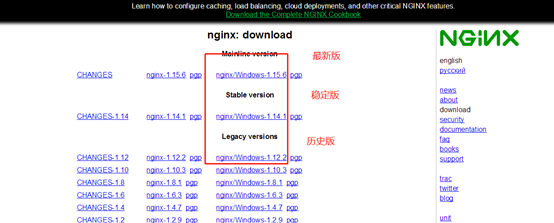
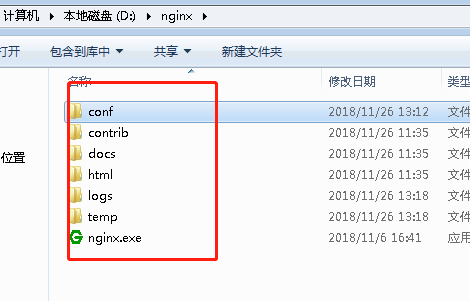
下载完成解压后得到文件。NGINX.EXE就是他的执行文件,网络资料说不建议直接运行,建议通过CMD执行STRAT NGINX启动。
2. 配置反向代理
现在开始敲黑板了。
养成习惯,修改文件前先备份。
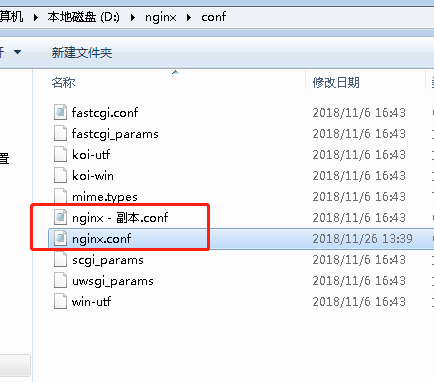
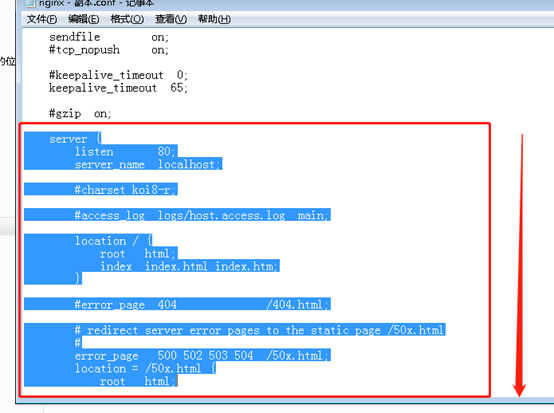
打开/conf/nainx.conf文件,删除server{ …… },或者注释掉,看清楚最后面的 }不要删了,看清楚别删多了。
实际如果是原版就是从SERVER位置到倒数第二行行,保留最后一行的},原因不要问。
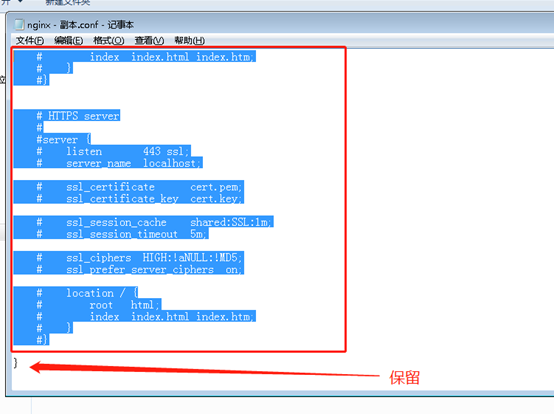
重新添加server{ }
server {
        listen       80;
        server_name  xxxx.xxxx.com;
        #charset koi8-r;
        #access_log  logs/host.access.log  main;
        location / {
        proxy_pass   http://192.168.100.7;
        index  index.php index.html index.htm;
        }
    }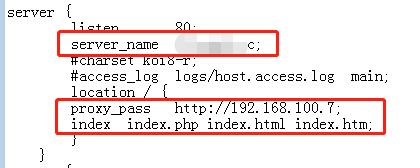
红框三个位置是我们需要的比较重要的地方,也不要问了,实在不能看明白的话,尽早改行吧。
因为我有一台主机是多主机用的主机头形式,需要配置将主机头进行传递,才能在我的虚拟主机服务器正确解析,请加入以下代码。
proxy_redirect off;
proxy_set_header Host $host;
proxy_set_header X-Real-IP $remote_addr;
proxy_set_header X-Forwarded-For $proxy_add_x_forwarded_for;
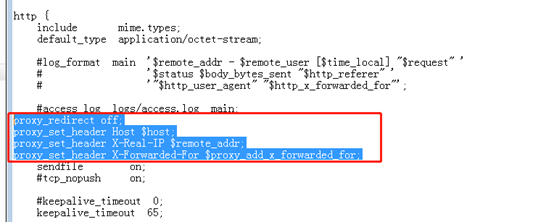
然后保存配置。
3.启动、关闭、重启Nginx服务器
打开cmd.exe运行命令。
注意:一定要在nginx.exe文件所在的文件夹下操作。
(1)启动:
H: ginx-1.12.2>start nginx
或H: ginx-1.12.2>nginx.exe
注:建议使用第一种,第二种会使你的cmd窗口一直处于执行中,不能进行其他命令操作。
(2)停止:
H: ginx-1.12.2>nginx.exe -s stop
或H: ginx-1.12.2>nginx.exe -s quit
注:stop是快速停止nginx,可能并不保存相关信息;quit是完整有序的停止nginx,并保存相关信息。
(3)重新载入Nginx:
H: ginx-1.12.2>nginx.exe -s reload
当配置信息修改,需要重新载入这些配置时使用此命令。
(4)重新打开日志文件:
H: ginx-1.12.2>nginx.exe -s reopen
注:如果上面配置文件配置错误的,启动和加载会报错的。
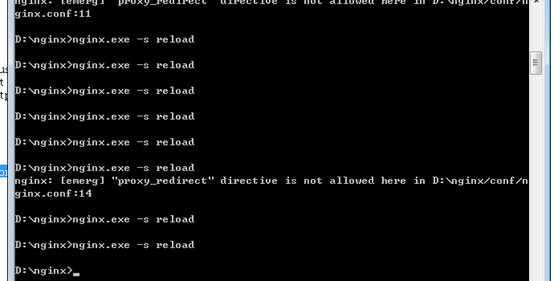
本次需求不高,基本配置已经满足,有更多方法和建议欢迎共同探讨。
网友评论